Master Architecture & Design
Durata: Collettivo : 60 ORE

Principali Software Utilizzati :
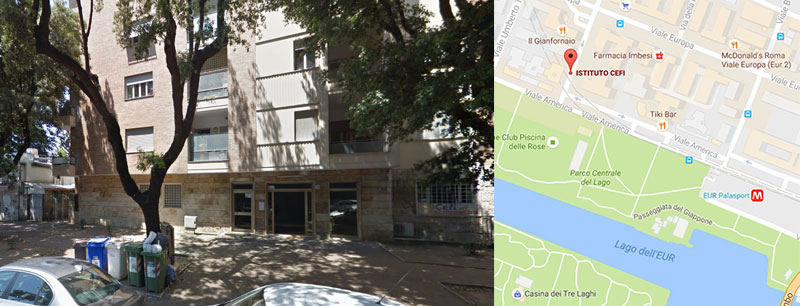
Viale Pasteur, 82 ang. Viale America
ORARI DI APERTURA : da Lun a Ven : dalle 9 alle 18.30
 |
||||
| Visualizza la Mappa | ||||
| Situata nel punto più prestigioso del quartiere EUR adiacente al Laghetto, per un contesto unico e nel cuore del business di Roma, con un Giardino privato dedicato ai nostri allievi . | ||||
| Aree di Formazione : | 2 - tot 460 mq | |||
| Aule : | 12 | |||
| Postazioni Computer : | 89 | |||
| Aree Esterne : | 2 Giardini Privati | |||
| Linea Internet : | 2 Linee in Fibra | |||
| Ristorazione : | Break Interno e Ristorante Adiacente | |||
 |
Linea B - Palasport a 150 Metri dalla Metropolitana |  |
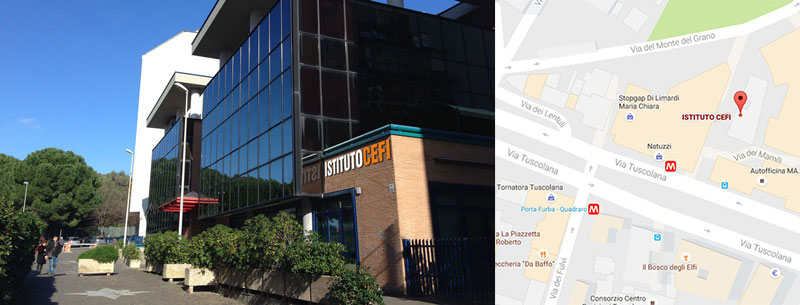
Via dei Mamili, 18 ang. Via Tuscolana
ORARI DI APERTURA : da Lun a Ven : dalle 9 alle 18.30 e Sabato Mattina : 9-13
 |
||||
| Visualizza la Mappa | ||||
| Il Nuovo Centro Direzionale e Operativo dell'Istituto Cefi dedicato alla formazione è Situato nel cuore del Business del quartiere Appio Tuscolano e adiacente alla Fermata della Metro A Porta Furba, immerso in un contesto moderno ma nello stesso tempo situato al centro del quartiere. | ||||
| Aree Formazione : | 3 - tot 1100 mq | |||
| Aule : | 16 | |||
| Postazioni PC : | 110 | |||
| Aree Esterne : | Sky Garden | |||
| Linea Internet : | 2 Linee in SuperFibra | |||
| Ristorazione : | Break Interno e Ristorante a 50 metri | |||
|
Linea A - Porta Furba - Adiacente Metro |  |
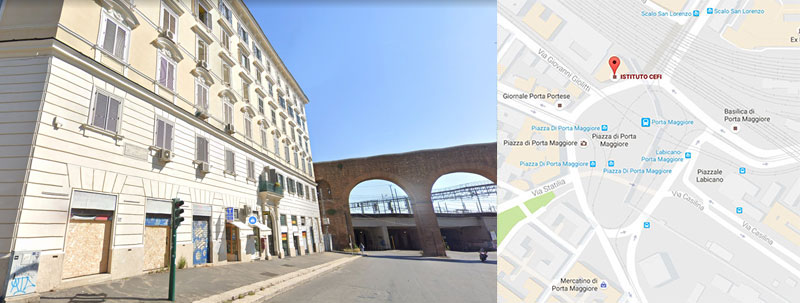
Piazza di Porta Maggiore, 6
ATTENZIONE : La Sede Centro Attualmente è Chiusa per Motivi di Ristrutturazione
 |
||||
| Visualizza la Mappa | ||||
| La sede Storica del Nostro Istituto è Situata nel Centro di Roma , in un contesto facilmente raggiungibile con qualsiasi mezzo , in quanto Piazza di Porta Maggiore è capolinea di diversi mezzi di trasporto pubblico. | ||||
| Aree di Formazione : | 1 - tot 100 mq | |||
| Aule : | 4 | |||
| Postazioni Computer : | 23 | |||
| Aree Esterne : | NO | |||
| Linea Internet : | 1 Linee in SuperFibra | |||
| Ristorazione : | Ristorante a 50 Metri | |||
|
Linea A - Manzoni a 300 Metri dalla Metropolitana |  |
|
RELATORE del CORSO Francesco Ugolini Professional Profile Nato a Roma ma attualmente risiede nella campagna sperduta nella provincia di Viterbo per una profonda inconciliabilità con l' ambiente urbano. Qui, con la sola compagnia di piante e animali, conduce lavori sulla grafica 3D e progetti multimediali . Nel 2011 diventa ACI (Autodesk Certified Instructor) e presidente dell' AAUGA Roma (Autodesk Animation User Group). Vista fin da subito la folle velocità con cui le richieste del mercato cam ... Leggi Tutto |
Durata: Collettivo : 60 ORE
Principali Software Utilizzati :


Questo corso riguarda la grafica 3D con lo scopo di realizzare un video animato per il campo del 3D architettonico e del design visualization.
Il software principale utilizzato è 3DStudio Max, visti gli strumenti migliori per la modellazione rispetto agli altri softwares e per il suo storico affiancamento ad Autocad. All' interno del corso è prevista la realizzazione di ambienti e oggetti partendo da zero. In questo modo sarà possibile per i principianti muoversi nel campo della grafica 3D e per i professionisti valutare l' efficienza delle metodologie illustrate.
a Seguito potrai Vedere un Video relativo al Corso
Non occorre essere esperti nella terminologia: il corso è focalizzato principalmente sui processi di produzione piuttosto che sui singoli comandi o le singole versioni dei softwares. Perciò permetterà di applicare le conoscenze acquisite su qualsiasi contesto analogo.
Il corso è diviso in 2 aree principali: la prima mostra come realizzare un rendering statico, la seconda come animare oggetti e costruire un video.
Perciò gli argomenti iniziali sono relativi alla modellazione e al texturing, per passare successivamente al rigging, animazione e rendering di sequenze animate.

Obiettivi del Corso
Argomenti principali:
1. First tools
2. Modeling
3. Texturing
4. Rendering
5. Animation
6. Dynamics
7. Compositing
STAMPA LA SCHEDA |
|
Visualizza le Recensioni di Tutti i Corsi |
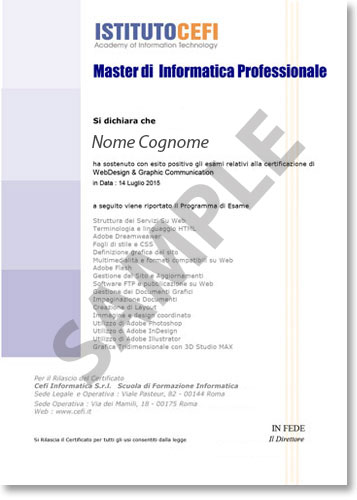
La Certificazione Informatica Master dell'IstitutoCEFI è Riconosciuta sia nei Paesi Europei che a Livello Mondiale ed è valido come qualifica aggiunta per i centri dell'impiego ( ex uffici di collocamento), inoltre può essere accreditata presso l'Università Italiana per ottenere i crediti formativi.
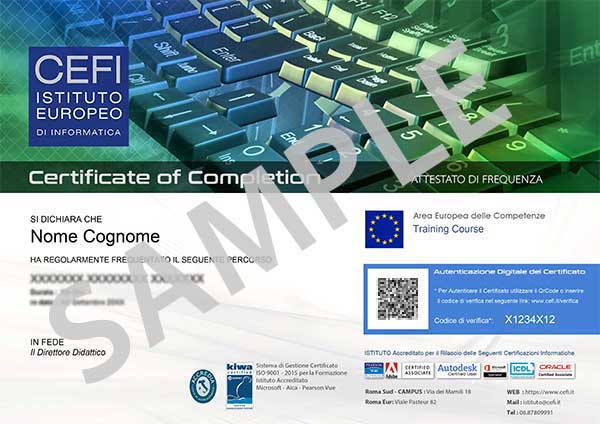
Gli Attestati sono in formato digitale con Codice anticontraffazione e sono Riconusciuti da Tutte le Aziende e Istituzioni Europee. Anche dall'estero avete accesso al Nostro Portale per stampare i Certificati per ogni evenienza di Lavoro.
Lista Attestati RilasciatiL'IstitutoCEFI® è un Ente Accademico Internazionale per il Rilascio delle Certificazioni Informatiche.
Oltre alle Qualifiche Ufficiali, sarà possibile conseguire, direttamente in sede, le seguenti Certificazioni Informatiche.




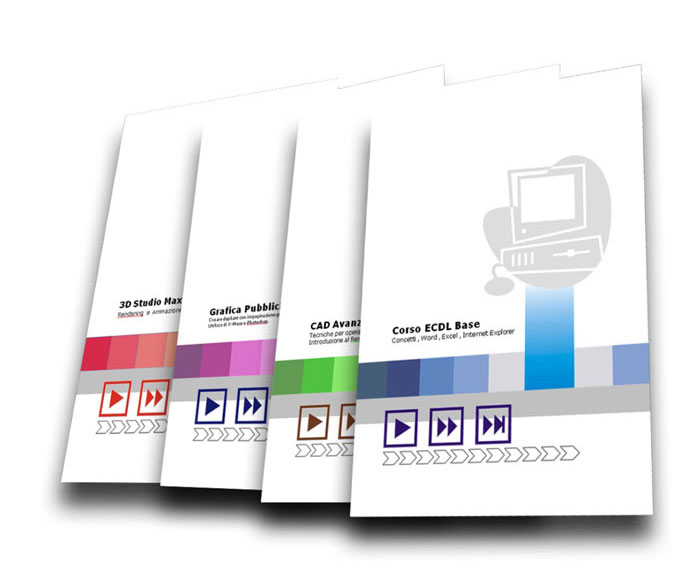
Alla prima lezione sarà fornito il manuale on-line di supporto al corso e altro materiale didattico utilizzato dal docente durante le lezioni. Avrete quindi anche la possibilita di poter consultare il materiale ovunque vi trovate , in Aula a Casa in Ufficio anche dopo aver terminato il Corso.
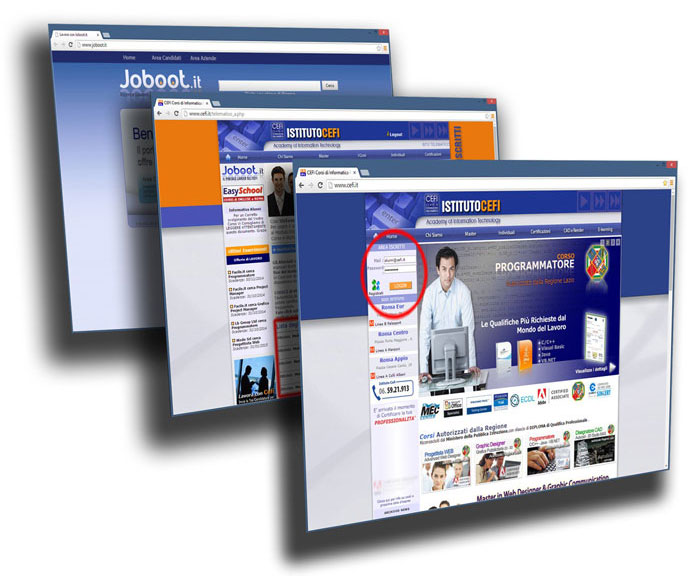
Una risorsa molto importante per poter ripetere gli esercizi svolti in aula con il docente anche da casa o dal proprio ufficio. I codici di Accesso forniti non avranno scadenza e saranno Vitalizi permettendovi di potervi esercitare anche quando avrete terminato il Corso.

Per inserire non solo il vostro profilo, ma anche tutti i lavori eseguiti durante il corso e aggiornarli succesivamente, Le Aziende potranno contattarvi in base a dei criteri da voi scelti. Ad oggi Oltre 4000 dei Nostri Allievi sono riusciti a Trovare Lavoro tramite Joboot .
1.FIRST TOOLS
Come muoversi all' interno dello spazio 3D e gestire strumenti di base e oggetti.
INTERFACCIA
Primi comandi, oggetti e strumenti per sopravvivere in questo nuovo ambiente. L' interfaccia è molto simile a tutte le altre interfacce degli innumerevoli softwares di grafica 3D che è possibile trovare in giro. Ma ha le sue regole e i suoi comandi specifici. E' comunque tempo di stringere nuove amicizie.
OGGETTI E SELEZIONI
Primi oggetti e come selezionarli utilizzando i vari comandi di selezione disponibili. E' possibile effettuare selezioni direttamente nella vista di lavoro o tramite la lista degli oggetti.
COMANDI DI BASE
Traslare, ruotare e scalare oggetti. Alcune trasformazioni basilari ma fondamentali per gestire gli oggetti nello spazio. Questi comandi possono essere applicati direttamente sopra gli oggetti nella scena o tramite pannelli numerici presenti nei parametri degli oggetti.
2.MODELING
Come modellare qualsiasi oggetto partendo da un piano.
ANATOMIA POLIGONALE
Cosa c'è dietro una superficie 3D ? Vertici, segmenti e poligoni. Questi sono gli elementi fondamentali di un oggetto 3D. Conoscere il loro funzionamento ti renderà pronto ad affrontare la modellazione poligonale.
MODELLAZIONE POLIGONALE
Come arrotondare bordi netti. Sembra qualcosa di poco conto, ma è al contrario una operazione fondamentale. Arrotondare gli spigoli significa rendere possibile gli effetti di brillantezza su di essi, e ottenere così oggetti più realistici.
ARROTONDARE SUPERFICI
Per arrotondare superfici non occorre farlo manualmente: esistono metodi automatici che fanno tutto il lavoro. Tuttavia, occorre distribuire sopra la superficie i segmenti seguendo alcune regole, in modo da controllare l' aderenza della superficie smussata al modello originale.
ACQUISIRE IMMAGINI DI RIFERIMENTO
Per riuscire a realizzare un modello aderente all' oggetto reale, occorre prendere dei riferimenti (foto, immagini, disegni ecc...) e "ricalcarli" con una superficie 3D. In questo modo si mantengono le proporzioni ed è possibile definire superfici più accurate.
3. TEXTURING
Come impostare uno spazio UV regolare per gli oggetti, disegnarci sopra e come costruire materiali.
PREPARARSI AL TEXTURING
Prima di entrare nel magico mondo del texturing, occorre essere pronti impostando le textures di partenza. Le use useremo per disegnare sopra gli oggetti. Perciò il primo passo consisterà nel lavorare in 2D. Ma niente paura: torneremo al 3D presto !
EDITOR MATERIALI
Come creare un materiale e assegnarlo a un oggetto. Un materiale non è solo un colore: è un insieme di caratteristiche da applicare sopra una superficie. Come il colore certamente, ma anche brillantezza, rugosità, trasparenza, riflettività e così via.
MAPPE UV
Per applicare un materiale sopra una superficie non possiamo prenderlo e buttarcelo sopra. Altrimenti le textures si spiaccicheranno orribilmente sopra la superficie. Perciò, prima di applicare qualsiasi materiale, occorre impostare sopra la superficie le così dette "coordinate di mappatura". Per gli amici, le mappe UV. Rappresentano le regole che indicano alle textures come devono distribuirsi sopra una superficie. Senza di loro non è possibile disegnare sopra gli oggetti.
MUDBOX - INTERFACCIA
Mudbox è un software esterno a 3DStudio Maxspecializzato nel texture painting. Con questo è possibile disegnare textures direttamente sopra oggetti 3D. Esporta gli oggetti da 3DStudio Max, disegnaci sopra in Mudbox e esporta da qui le textures finali che applicherai nei materiali di 3DStudio Max. In questa sezione prenderemo mano con l' interfaccia di Mudbox. Ci accorgeremo subito che può essere considerato una specie di Photoshop per il 3D.
MUDBOX PAINTING
All' interno di Mudbox è possibile disegnare direttamente sopra oggetti 3D. Puoi utilizzare metodi a mano libera o proiettare textures tramite maschere. Mentre le textures vengono disegnate sul modello 3D, automaticamente sono distribuite nello spazio UV. E alla fine avrai la texture pronta per essere applicata.
MATERIALI - BRILLANTEZZA
Una caratteristica fondamentale dei materiali è la brillantezza. Cioè quella frazione della luce diffusa (che dà il colore della superficie) che viaggia direttamente lungo l' asse della cinepresa. E' visibile principalmente su superfici arrotondate, per questo è così importante arrotondare i bordi netti dell' oggetto.
MATERIALI - RILIEVI
I rilievi sono moto utili per aggiungere dettagli a una superficie, che altrimenti rimarrebbe noiosamente piatta. E' sufficiente creare una maschera in scala di grigi e sarà possibile ottenere delle estrusioni sulla superficie in base alla sua luminosità.
4. RENDERING
Aggiungere cineprese e materiali, e trasformare la propria scena 3D nell' immagine finale attraverso il processo di rendering.
CINEPRESE
Crea delle cineprese per catturare delle buone inquadrature della scena. E' possibile impostare uno studio di ripresa completo senza la necessità nemmeno di un singolo cameraman ! Useremo il tipo di cinepresa più semplice fra quelle disponibili a vedremo come si modifica il Campo di Vista a secondo della lente montata.
INQUADRATURE
E' possibile posizionare nella scena diverse cineprese per prendere differenti inquadrature. In questo modo imposterai le basi per renderizzare differenti sequenze animate, che verranno montate insieme per creare il video finale.
PARAMETRI DI RENDERING
Trasformare la scena 3D nell' immagine finale richiede l' impostazione corretta di tutti i parametri di rendering. Come la risoluzione, l' FPS e l' intervallo di tempo da renderizzare. In particolare, impostare la risoluzione ti darà nella vista il Safe Frame, in modo da potere vedere le aree che saranno tagliate dal rendering e quali invece saranno...salve.
ILLUMINAZIONE
Illuminare una scena significa posizionare una sorgente di luce primaria come prima cosa, e anche luci secondarie intorno per simulare la luce diffusa dalle superfici. In questo modo le ombre e le ombreggiature saranno più realistiche. Inoltre sarà utilizzato come motore di rendering Arnold, in modo da potere utilizzare sistemi di Global Illumination.
ILLUMINAZIONE AMBIENT OCCLUSION
Impostare le luci per una scena statica è un conto. Farlo per una animata è un' altro. Questa volta vedremo come impostare un effetto di Ambient Occlusion sull' intera scena, in modo da avere una illuminazione non vincolata a una specifica posizione e orientamento di una sorgente.
5. ANIMATION
Come realizzare un rig e animare un oggetto.
IMPOSTARE IL RIG
Quando occorre animare un oggetto, la cosa peggiore che si possa fare è animarlo. Il metodo migliore per procedere, prima di mettere mano all' animazione, è impostare intorno all' oggetto alcuni oggetti "helpers" che rendono più semplice definire e gestire l' animazione desiderata.
KEYFRAMES
Per animare un oggetto, l' elemento fondamentale utilizzato è chiamato "keyframe". E' un segnaposto contenente 2 informazioni essenziali: il valore del parametro animato e il fotogramma dove è posizionato lungo la timeline. Fra 2 fotogrammi è generata una curva di animazione, cioè una interpolazione che smussa il passaggio da una chiave alla successiva.
CICLI DI ANIMAZIONE
Quando occorre ripetere nel tempo una animazione, è possibile copiarla nella timeline. In questo modo è possibile controllare animazioni che si ripetono soltanto definendo il ciclo iniziale.
OSCILLAZIONI
Aggiungi altri controller al volo, e sarai in grado di aggiungere maggiori dettagli all' animazione di base. In questo caso separeremo la rotazione per assi, in modo da rendere le oscillazioni indipendenti dalla rotazione verticale principale.
ANIMAZIONE LUNGO PERCORSI
A volte è comodo animare un oggetto lungo una curva. E' esattamente il risultato del processo di Motion Path. Crea una linea rappresentante la traiettoria, poi collega l' oggetto a questa, e soltanto animando un parametro sarai in grado di correre sulle montagne russe se vuoi.
CLONAZIONE
E' possibile clonare oggetti statici ma anche animati. In questo caso porti con te tutti i keyframes e le curve di animazioni. Così con poche modifiche puoi ottenere una animazione completamente differente senza ripartire da zero.
LAYER DI ANIMAZIONE
Una volta difinita l' animazione di base è possibile sovrapporre nuove animazioni tramite layers, e controllare nel tempo la loro influenza. L' effetto combinato ti darà una animazione finale con più dettagli.
6. DYNAMICS
Animazioni basate su campi di forza e leggi fisiche.
RIGID E SOFT BODY
Tramite la simulazione dinamica è possibile automatizzare le animazioni in base alle proprietà fisiche impostate sull' ambiente, come la gravità, gli attriti delle superfici e la massa degli oggetti.
CLOTH SIMULATION
Un area a parte riguarda la simulazione dei tessuti, sui quali è possibile applicare correnti d' aria, deformazioni basate sulle collisioni ed eventualmente strappi.
SISTEMI PARTICELLARI
I sistemi particellari consentono di generare particelle per realizzare elementi come scie, distribuzioni di oggetti ed effetti di riempimento di volumi.
7. COMPOSITING
Come renderizzare sequenze animate e comporle insieme per realizzare il video finale.
MOTION BLUR
Un oggetto in movimento quando è ripreso da una cinepresa produce il classico effetto motion blur. Analizzeremo alcuni metodi per riprodurlo.
EFFETTO GLOW
L' effetto Glow permette di rendere gli oggetti luminescenti. Non si trasformano in sorgenti di luce, ma acquisiscono un bell' alone intorno.
RENDERING PER LAYERS
Renderizzare una scena intera con un signolo rendering è una cosa molto brutta da fare. Il modo migliore per procedere è dividere la scena per layers, in modo da gestire il rendering su elementi diversi della scena che verranno poi ricombinati fra loro.
COMPOSITING IN AFTER EFFECTS
Le sequenze renderizzate possono essere importate all' interno di After Effects per realizzare il compositing. Ovvero la ricostruzione della scena partendo dai suoi elementi. Inoltre è possibile applicare vari tipi di effetti e correzioni all' immagine, prima di esportare il video finale.
RENDERING PER PASSI
I passi sono sempre layers, ma questa volta al posto di avere un pezzo di scena da renderizzare, ottieni invece un componente dell' intera scena. Come ad esempio tutto il colore all' interno della scena, o tutte le riflessioni, o tutte le ombre. E così via.
OGGETTI MATTE
Quando si lavora con i layers potrebbe emergere la necessità di utilizzare alcune maschere direttamente all' interno della scena 3D. In questo caso è possibile assegnare trasformare direttamente un oggetto in una maschera.
ESPORTAZIONE
Per esportare il video finale lavoreremo direttamente in After Effects, impostando al suo interno risoluzioni e codec video adeguati al formato desiderato.

Partecipanti Minimo 5 - Massimo 12 Allievi
Controllo Didattico Certificato Iso 9001-2015
Accesso Vitalizio al Sistema Telematico
Nel Costo è Compreso anche l'accesso On-Line al Sistema E-Learning dell' IstitutoCEFI. Vi sarà fornita una Password per accedere ad un' Area Riservata comprendente tutti gli esercizi svolti durante il corso. In questo modo anche dopo la fine del corso sarà possibile ripetere gli stessi esercizi ed essere sempre aggiornati sui contenuti Didattici.
Il corso può essere pagato tramite un Pagamento Agevolato senza interessi e in base al prospetto qui a fianco.
In Alternativa Grazie alla Collaborazione con Compass Banca S.p.a. è Possibile ottenere un Finanziamento per la Formazione dilazionato con Rate da 12 a 24 Mesi.
Fai Click Qui per Saperne di Più
(Prospetto riferito al Costo Formazione Agevolata)
* NON CUMULABILE CON ALTRE PROMOZIONI
Per i corsi Regionali sono valide solo le iscrizioni allo stesso corso e non a corsi separati.
Se ti iscrivi al corso insieme ad un tuo amico, avrai un ulteriore sconto del 10 %, sia per te che per il tuo amico e quindi il costo del corso scenderà a 1368 € a persona * ( Prezzo Privati )









































 |
 |
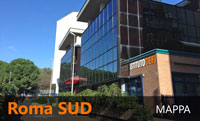
Via dei Mamili, 18 ang. Via Tuscolana | |||
|
20 metri dalla Linea A Porta Furba - Parcheggio Convenzionato | ||||
 |
|
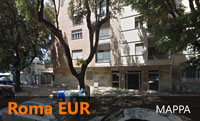
Viale Pasteur, 82 ang. V.le America |
|||
|
150 Metri dalla Linea B Palasport | ||||
 |
|||||
Visualizza lo Stato delle Iscrizioni
 |
 |
||
| APERTE | E' possibile procedere sia tramite iscrizione On Line che recarsi direttamente in SEDE per effettuare L'iscrizione. |
||
| IN CHIUSURA | Sono rimasti gli ultimi Posti Disponibili , Prima di procedere con L'iscrizione On-Line telefonare in Sede per avere certezza della Disponibilità. |
||
| CHIUSE | La sessione è stata chiusa per il raggiungimento massimo dei posti, non è possibile eseguire l'iscrizione ,vi consigliamo di orientarsi su altre date disponibili o scegliere un percorso individuale, potete anche chiamare in sede per avere una previsione delle prossime date del corso. |
||
| Mail : istituto@cefi.it | |||
 |
Puoi iscriverti e successivamente presentare il tuo amico che frequenterà il corso insieme a Te. Non è necessario che tu venga nuovamente in Sede , basta scaricare e compilare il MODELLO di PRESENTAZIONE AMICO e la persona da te presentata potrà recarsi in sede e ricevere lo sconto. In questo caso lo sconto totale ( quello Tuo e quello del tuo Amico) verrà applicato sulla seconda iscrizione. Successivamente sarete Voi ad organizzarvi per la compensazione dello Sconto. |
|
| OPPURE Puoi recarti direttamente in sede per fare l'iscrizione al corso insieme al tuo amico, lo sconto vi verrà applicato al momento della stessa iscrizione. La promozione è Valida solo per le iscrizioni sullo Stesso Corso Collettivo. Per i Corsi Individuali i 2 Amici Dovranno Frequentare lo stesso corso in accordo con i giorni e gli orari di frequenza del corso. PER LE ISCRIZIONI ON-LINE : potete eseguire l'iscrizione e successivamente inviare il modulo di presentazione via mail : istituto@cefi.it |
||
| SCARICA IL MODELLO DI PRESENTAZIONE | ||